Connecter Citexact à votre IA
Deux minutes, une seule fois : vous ajoutez l'adresse de Citexact dans l'IA que vous utilisez déjà, vous vous connectez avec votre adresse e-mail professionnelle, puis vous posez vos questions comme d'habitude.
Citexact est un serveur MCP : un branchement, prévu par le protocole ouvert que suivent Claude, ChatGPT et Le Chat, qui permet à votre IA d'interroger une base extérieure pendant la conversation. Ici, la jurisprudence administrative : elle y cherche les décisions avant de vous répondre, au lieu de les citer de mémoire. En savoir plus sur le serveur MCP de Citexact.
L'adresse à ajouterhttps://mcp.citexact.fr/mcp
Pour vous connecter
l'adresse e-mail de votre essai ou de votre abonnement, puis le code à 6 chiffres reçu par e-mail (valable 10 minutes).
Connecter Citexact à Claude (claude.ai ou application)
Le compte gratuit de Claude accepte un connecteur personnalisé (en bêta chez Anthropic). Les menus sont les mêmes sur claude.ai et dans l'application de bureau.
1. Ajouter Citexact
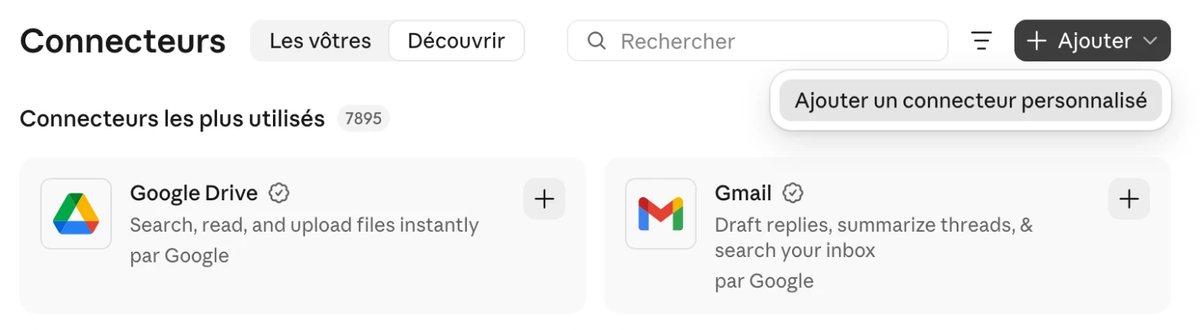
- Ouvrez les paramètres de Claude (cliquez sur votre nom, en bas à gauche), rubrique « Connecteurs ». Cliquez sur « Ajouter », puis sur « Ajouter un connecteur personnalisé ».
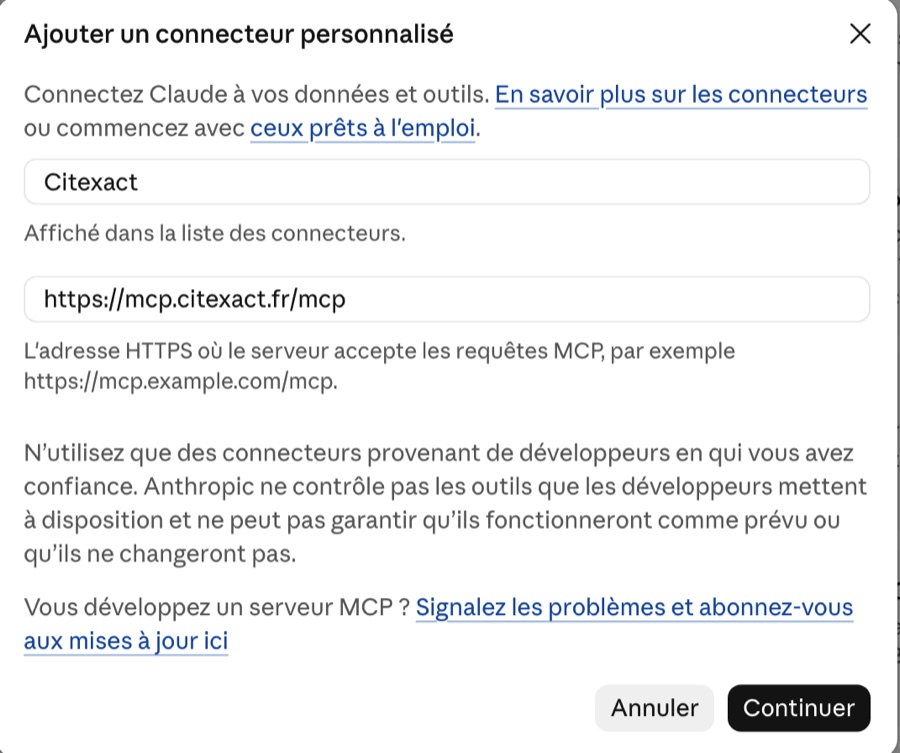
- Nom : Citexact. Adresse :
https://mcp.citexact.fr/mcp. Cliquez sur « Continuer ».
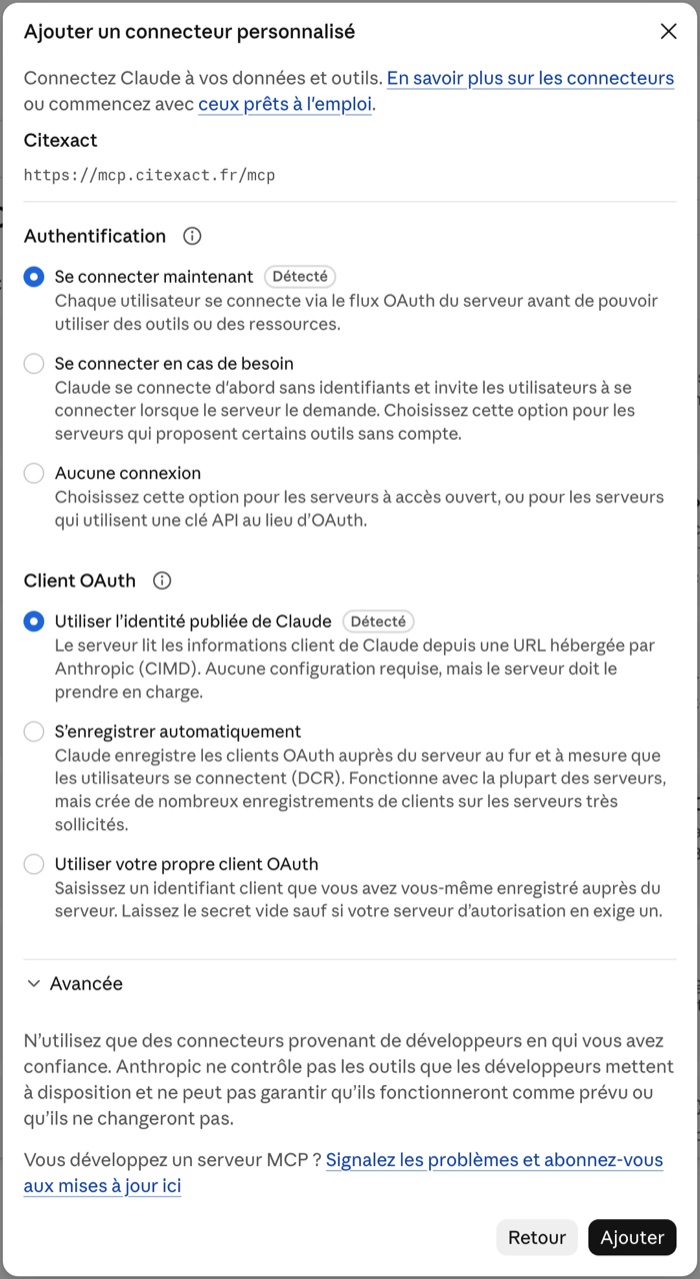
- Claude détecte seul la connexion de Citexact : laissez « Se connecter maintenant » et « Utiliser l'identité publiée de Claude », puis cliquez sur « Ajouter ».
2. Vous connecter avec votre adresse e-mail
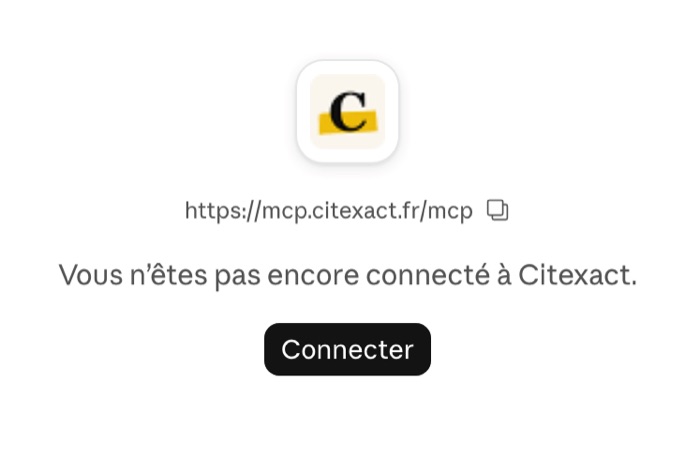
- Cliquez sur « Connecter ».
- Une page Citexact s'ouvre : saisissez votre adresse e-mail professionnelle, puis le code à 6 chiffres reçu par e-mail (pensez à regarder dans les indésirables). Cliquez enfin sur « Autoriser l'accès ».
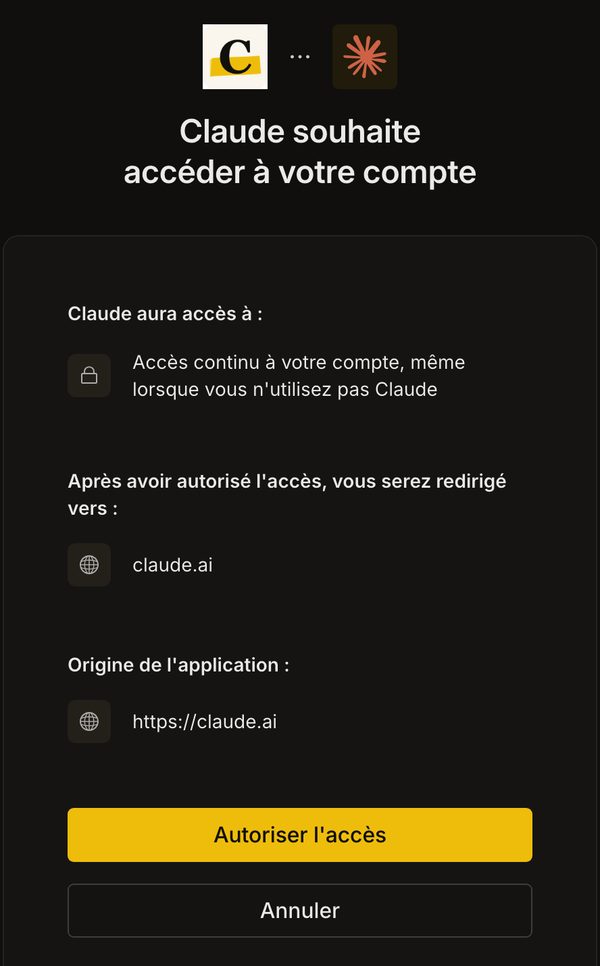
Sans abonnement à votre adresse, votre essai de 30 jours s'ouvre à ce moment-là, et un e-mail vous en donne la date de fin.
3. Laisser Claude consulter Citexact sans vous demander à chaque fois
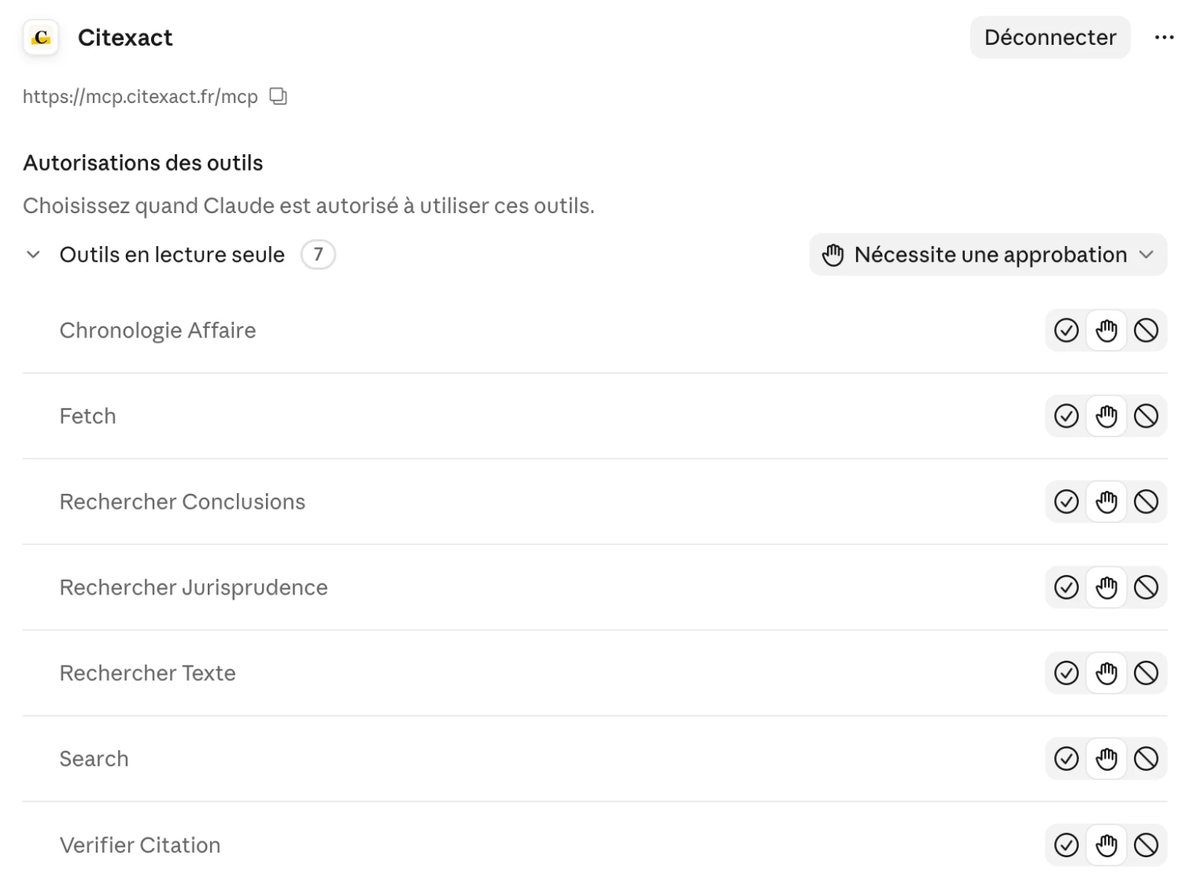
Dans la fiche du connecteur, la ligne « Outils en lecture seule » indique « Nécessite une approbation ». Choisissez « Toujours autoriser » : les sept outils de Citexact ne font que lire la jurisprudence et les textes, ils ne modifient rien.
4. Poser votre question
Dans une nouvelle conversation, vérifiez que Citexact est activé dans le menu des outils, puis posez votre question comme d'habitude. Par exemple :
L'administration peut-elle refuser la protection fonctionnelle à un agent poursuivi pénalement pour des faits commis dans l'exercice de ses fonctions ?
Claude interroge Citexact de lui-même et cite chaque décision mot pour mot, avec un lien qui ouvre Légifrance sur le passage surligné.
Claude Team ou Enterprise : le propriétaire de l'organisation ajoute Citexact une fois pour tous, dans les paramètres de l'organisation. Chacun ouvre ensuite ses propres paramètres, rubrique « Connecteurs », clique sur « Connecter » à côté de Citexact et se connecte avec sa propre adresse (étapes 2 à 4).
Connecter Citexact à ChatGPT
- Ouvrez les paramètres, rubrique « Plugins » (ou « Applications et connecteurs »), puis « + » et « Ajouter un serveur MCP personnalisé ».
- Nom : Citexact. Adresse :
https://mcp.citexact.fr/mcp. Authentification : OAuth. - Une page Citexact s'ouvre : saisissez votre adresse e-mail, puis le code reçu, et autorisez l'accès.
- Dans une conversation, ajoutez Citexact depuis le menu « + », puis posez votre question.
ChatGPT Business ou Enterprise : l'administrateur ajoute et publie Citexact pour l'espace de travail ; chacun se connecte ensuite avec sa propre adresse (étapes 3 et 4).
Connecter Citexact au Chat de Mistral
- Ouvrez « Connecteurs », puis « Ajouter un connecteur MCP personnalisé ».
- Nom : Citexact, adresse :
https://mcp.citexact.fr/mcp. - Le Chat propose la connexion : saisissez votre adresse e-mail, puis le code reçu.
- Dans une conversation, activez Citexact dans les outils, puis posez votre question.
Votre première question
Dans une nouvelle conversation, Citexact activé, posez une question de vos dossiers. Par exemple :
Comment le juge administratif contrôle-t-il la proportionnalité d'une sanction disciplinaire infligée à un fonctionnaire ?
Votre IA interroge Citexact, puis vous répond en citant les décisions mot pour mot : par exemple le point 5 de la décision CE, Assemblée, 13 novembre 2013, n° 347704, avec un lien qui ouvre Légifrance sur ce passage, déjà surligné. Si aucune décision ne correspond, elle vous le dit.
Ça ne marche pas ?
- Je ne reçois pas le code
- Regardez dans les indésirables. Le code est valable 10 minutes ; au-delà, redemandez-en un depuis la page de connexion.
- « Cette adresse n'a pas encore d'accès Citexact »
- Connectez-vous avec l'adresse de votre essai ou de votre abonnement, pas une autre. Si votre cabinet est abonné, la personne qui gère l'abonnement doit d'abord vous ajouter sur sa page « Mon cabinet ».
- L'IA ne propose pas Citexact dans la conversation
- Activez-le dans le menu des outils de la conversation (Claude, Le Chat) ou ajoutez-le depuis le menu « + » (ChatGPT). Sur une offre d'équipe, vérifiez que l'administrateur l'a bien ajouté pour tous.
- Claude me demande d'approuver chaque recherche
- Choisissez « Toujours autoriser » pour les outils en lecture seule (étape 3 de Claude).
- La réponse ne cite aucune décision Citexact
- Commencez votre question par « Avec Citexact : ».
Vous avez reçu un lien personnel
Un lien de la forme https://mcp.citexact.fr/k/…/mcp reste valable. Collez-le à la place de l'adresse ci-dessus ; dans ChatGPT, choisissez alors l'authentification « Aucune ». Ce lien est personnel : ne le partagez pas.
Toujours bloqué ?
Écrivez à justin@citexact.fr en disant quelle IA vous utilisez et à quelle étape vous êtes arrêté. Vos questions ne sont ni enregistrées ni journalisées par Citexact (Sécurité et confidentialité).