Essayer Citexact gratuitement avec Claude
Le compte gratuit de Claude accepte un connecteur personnalisé. Vous y branchez Citexact en deux minutes, vous vous connectez avec votre adresse e-mail, et votre essai de 30 jours s'ouvre. Ni carte bancaire, ni engagement.
Ce que vous obtenez, en une minute
Le pas à pas, en deux minutes
Il vous faut un compte Claude : si vous n'en avez pas, créez un compte gratuit sur claude.ai (nouvel onglet). Le navigateur suffit ; l'application de bureau ou de téléphone marche aussi.
1. Ajouter Citexact
- Ouvrez les paramètres de Claude (cliquez sur votre nom, en bas à gauche), rubrique « Connecteurs ». Cliquez sur « Ajouter », puis sur « Ajouter un connecteur personnalisé ».
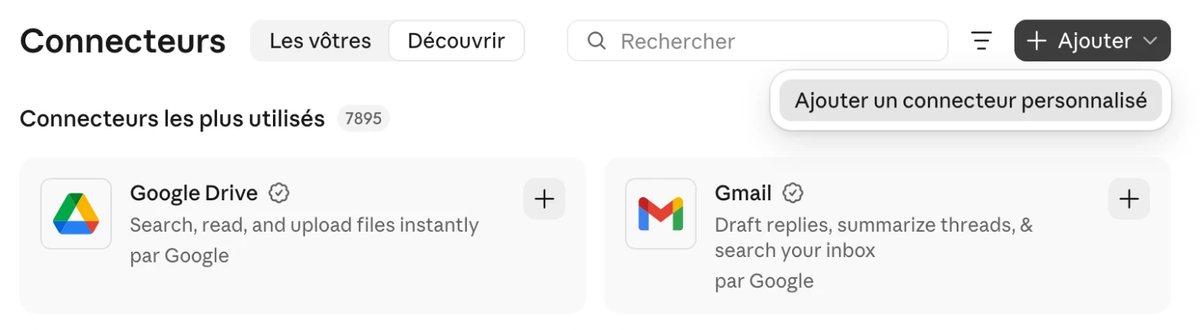
- Nom : Citexact. Adresse :
https://mcp.citexact.fr/mcp. Cliquez sur « Continuer ».
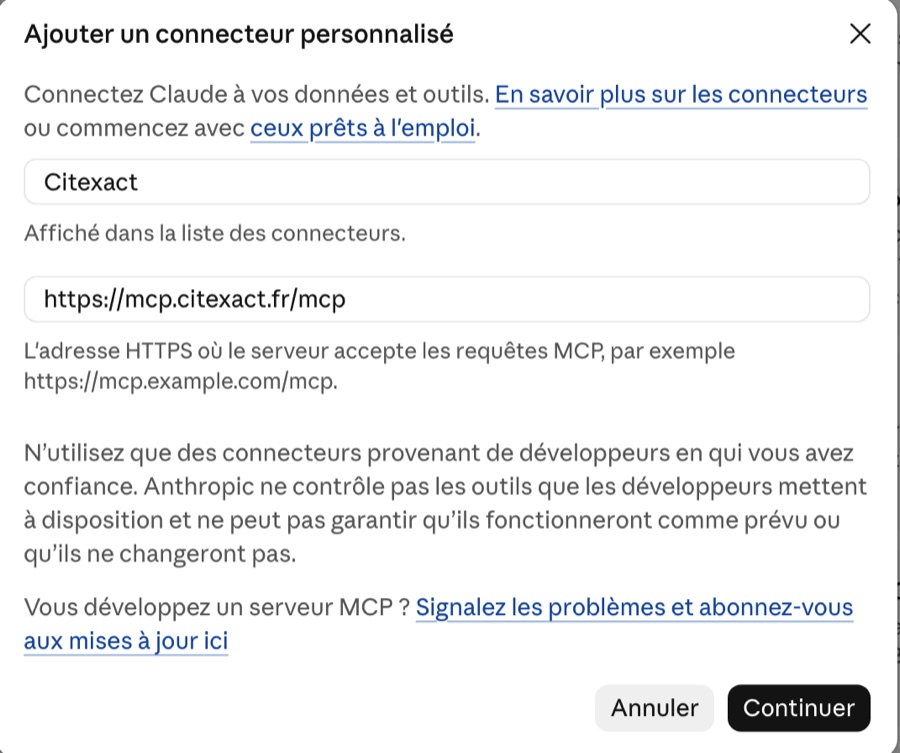
- Claude détecte seul la connexion de Citexact : laissez « Se connecter maintenant » et « Utiliser l'identité publiée de Claude », puis cliquez sur « Ajouter ».
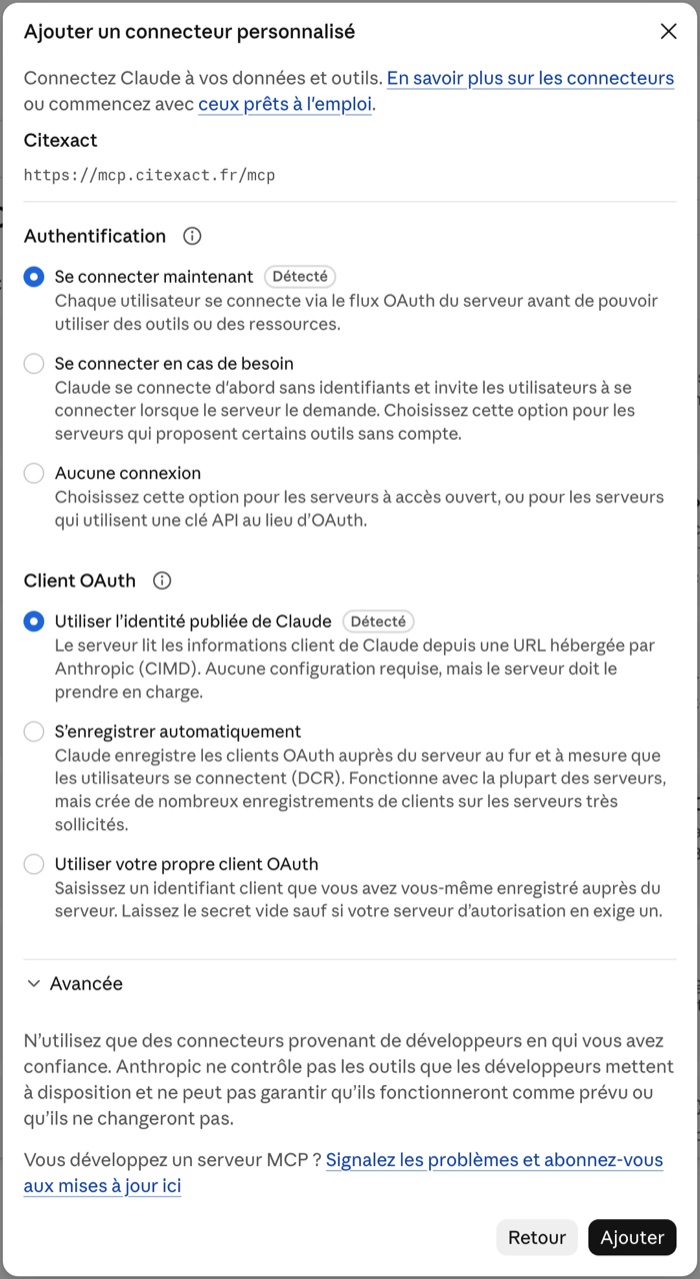
2. Vous connecter avec votre adresse e-mail
- Cliquez sur « Connecter ».
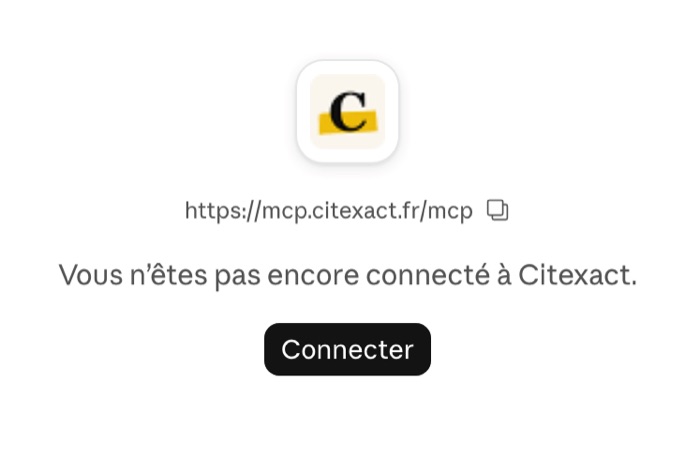
- Une page Citexact s'ouvre : saisissez votre adresse e-mail professionnelle, puis le code à 6 chiffres reçu par e-mail (pensez à regarder dans les indésirables). Cliquez enfin sur « Autoriser l'accès ».
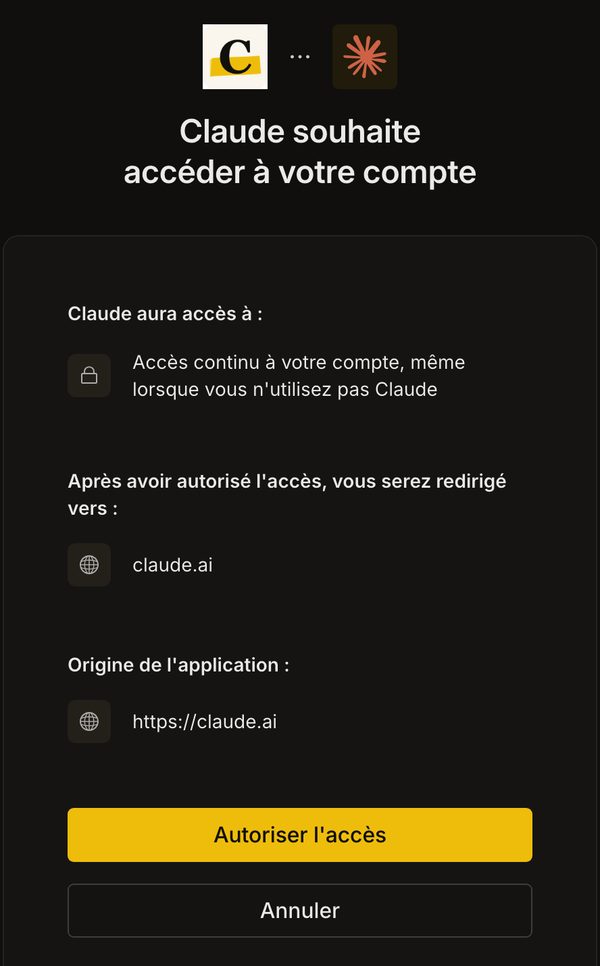
Sans abonnement à votre adresse, votre essai de 30 jours s'ouvre à ce moment-là, et un e-mail vous en donne la date de fin.
3. Laisser Claude consulter Citexact sans vous demander à chaque fois
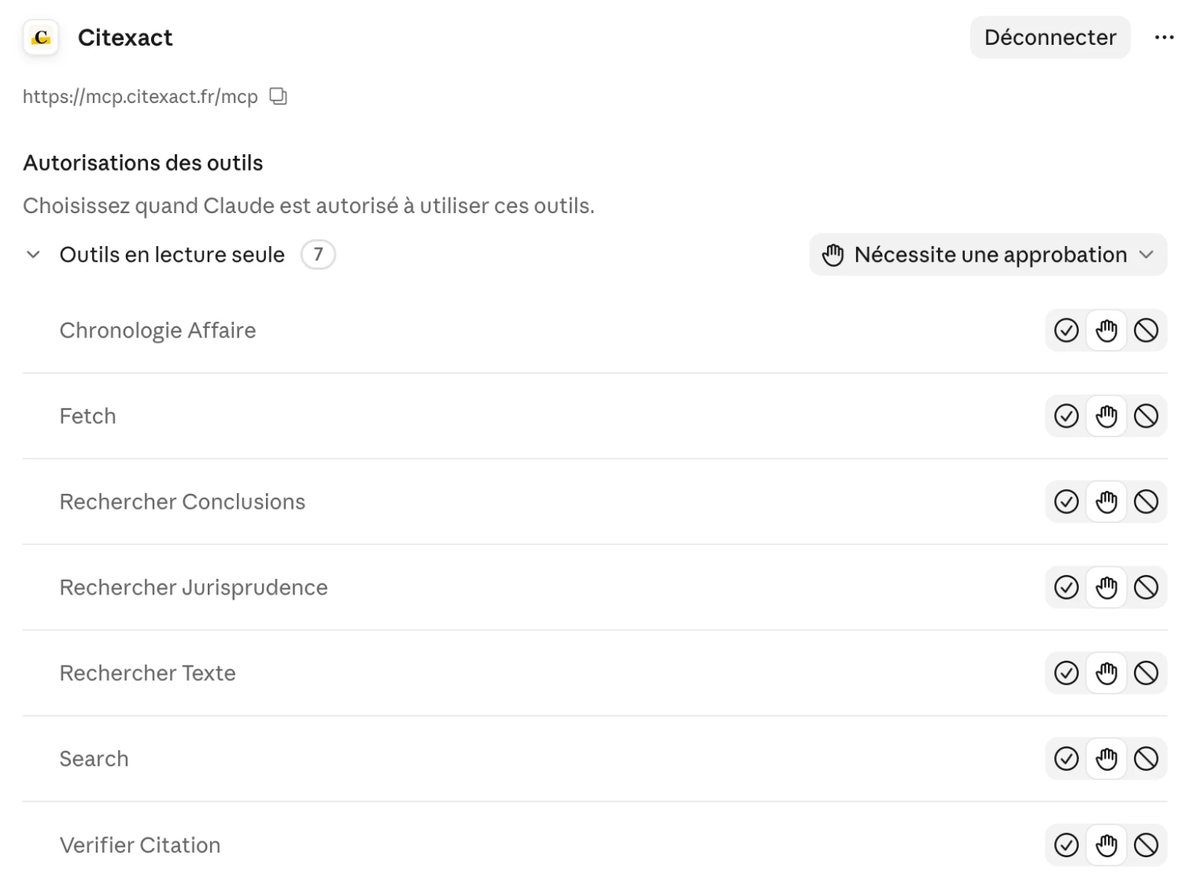
Dans la fiche du connecteur, la ligne « Outils en lecture seule » indique « Nécessite une approbation ». Choisissez « Toujours autoriser » : les sept outils de Citexact ne font que lire la jurisprudence et les textes, ils ne modifient rien.
4. Poser votre question
Dans une nouvelle conversation, vérifiez que Citexact est activé dans le menu des outils, puis posez votre question comme d'habitude. Par exemple :
L'administration peut-elle refuser la protection fonctionnelle à un agent poursuivi pénalement pour des faits commis dans l'exercice de ses fonctions ?
Claude interroge Citexact de lui-même et cite chaque décision mot pour mot, avec un lien qui ouvre Légifrance sur le passage surligné.
Si une réponse ne cite aucune décision Citexact, commencez votre question par « Avec Citexact : ». Un blocage : les solutions aux difficultés fréquentes.
Bon à savoir
- Le compte gratuit de Claude compte un seul connecteur personnalisé ; la fonction est en bêta chez Anthropic (aide de Claude (nouvel onglet)). Les offres payantes de Claude n'ont pas cette limite.
- Vous utilisez ChatGPT ou Le Chat ? Le branchement est presque le même : Connecter Citexact à votre IA.
- Votre question passe par Claude, selon les conditions de votre compte Anthropic. Citexact ne l'enregistre pas (Sécurité et confidentialité).
- Après l'essai : les tarifs. Une difficulté : justin@citexact.fr.